Kasutusjuhend
VAU müügieelarve
Rakendus müügieelarve koostamiseks: iga turg planeerib oma klientide müüki eelarvegruppide ja müügiliikide kaupa, nädalate kaupa, nagu Excelis – aga kõik on ühes andmebaasis, muudatused on logitud ja eelmiste aastate müük on kohe kõrval näha.
1. Alustamine ja sisselogimine
Ava rakendus brauseris (Chrome, Edge, Firefox või Safari; arvutis on mugavam kui telefonis). Sisselogimiseks on kaks võimalust:
- Microsofti kontoga (Logi sisse Microsofti kontoga) – sinu tavaline VAU töökonto. See on ainus viis eelarvet muuta. Parooli ei pea eraldi meeles pidama.
- Kasutajanime ja parooliga – inimestele, kellel VAU Microsofti kontot ei ole. Sellega saab ainult vaadata. Esimesel sisselogimisel tuleb administraatorilt saadud ajutine parool vahetada oma parooli vastu (vähemalt 12 märki). Parooli saab hiljem muuta menüüs Parool.
Kui paar tundi midagi ei tee, logib rakendus turvalisuse pärast ise välja – logi lihtsalt uuesti sisse. Salvestamata muudatused jäävad selles brauseris alles ja tulevad tabelis tagasi (kuni 14 päeva).
Paremal üleval on teemanupp (☀ / ☾) – hele või tume ekraan. Valik jääb meelde.
2. Tabel lühidalt
Rakenduse põhileht on tabel. Iga rida on üks kombinatsioon:
klient × eelarvegrupp × müügiliik (nt Hulgimüük, Projektimüük)
Veerud on aasta perioodid: nädalad (1–52/53), kuud, kvartalid või aasta – vastavalt valitud vaatele. Rea alguses on paigal kliendi nimi, grupp ja müügiliik ning rea kokkuvõte Kokku, tk ja Kokku, €; nende kõrval on hinnaveerg (€/tk). Tabeli all on Kokku-rida – kõigi nähtavate ridade summa iga perioodi kohta.
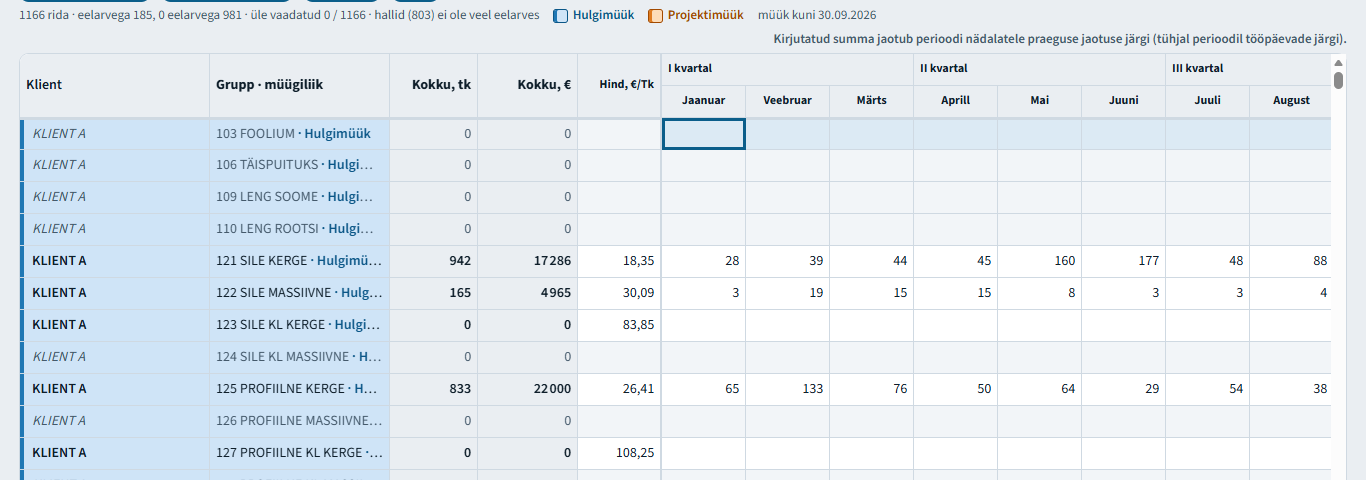
- Hallid read on kombinatsioonid, mida eelarves veel ei ole (nt klient on seda gruppi varem ostnud, aga eelarvesse pole seda pandud). Kirjuta kogus ja salvesta – rida tekib eelarvesse.
- Tabel kerib oma raamis: päis ja nimeveerud jäävad paigale. Ridu on korraga kuni 600; kui riigis on rohkem, ilmub tabeli alla lehtede vahetus – või kitsenda filtrit.
- Tabeli all olekuribal on alati valitud lahtri info: klient, grupp, periood, kuupäevad, kogus ja hind, mitme lahtri valikul summa ja keskmine.
- Ridade kohal olev rida näitab kokkuvõtet: mitu rida, mitu eelarvega, mitu üle vaadatud, mitu lahendamata kommentaari jne. Mõned neist on klõpsatavad ja viivad järgmisele sellisele reale.
3. Mida tabel näitab: filtrid

Ülemine rida valib, millised read tabelisse tulevad. Valik rakendub kohe (nuppu vajutama ei pea).
- Riik
- Turg. Näed ainult neid riike, mis on sulle antud. Riigi vahetusel kliendivalik tühjeneb. Administraator ja vaatleja (mitme riigiga) saavad valida ka „Kõik riigid“ – riik on siis kliendi nime ees.
- Klient
- Üks või mitu klienti linnukestega; otsingulahter aitab leida. Tühi valik = kõik kliendid. Valik rakendub, kui menüü sulged.
- Grupp
- Eelarvegrupid samamoodi linnukestega.
- Müügiliik
- Kõik või üks müügiliik.
Teine rida filtreerib juba laaditud ridu (kiire, ei lae lehte uuesti):
- Read
- Kõik read · Eelarvega (aastakogus ei ole 0) · 0 eelarvega. Arvestatakse salvestatud kogust; rida, mida parasjagu muudad, jääb alati nähtavale.
- Kommentaar
- Kommentaariga või Lahendamata kommentaariga read.
- Ülevaatus
- Üle vaadatud / Üle vaatamata read või Automaatne hind – read, mille hinna pani algsoovitus ja mida keegi pole veel kinnitanud.
4. Vaade, ühik ja järjestus

- Vaade
- Nädal (kõige täpsem), Kuu, Kvartal või Aasta. Andmed on alati nädala kaupa – kuu vaates näed kuu nädalate summat. Kui kirjutad kuu lahtrisse, jaotub summa selle kuu nädalatele (vt jaotus).
- Ühik
- Kogus, tk või Summa, € (kogus × hind). Sisestada saab ainult kogust; € vaade on vaatamiseks ja võrdlemiseks.
- Jaotus
- Kuidas kuu, kvartali või aasta summa nädalatele jaguneb – vt osa 6.
- Järjestus
- Ridade järjekord: klient, müügiliik ja grupp erinevas järjekorras, või Kokku € / tk, suurim enne. Rühma vahetusel on tabelis eraldusjoon (esimese tunnuse vahetusel täisjoon, teise vahetusel katkendjoon). Müügiliike eristab ka rea toon (nt Hulgimüük sinakas, Projektimüük oranžikas).
Vaade, ühik, jaotus ja järjestus jäävad sinu brauseris meelde.
5. Koguste sisestamine
Tabel töötab nagu Excel:
- Klõpsa lahtril (või liigu sinna nooltega ←↑→↓).
- Kirjuta number – see asendab lahtri sisu. F2 või topeltklõps avab olemasoleva väärtuse muutmiseks.
- Enter kinnitab ja liigub alla, Tab paremale, Esc loobub.
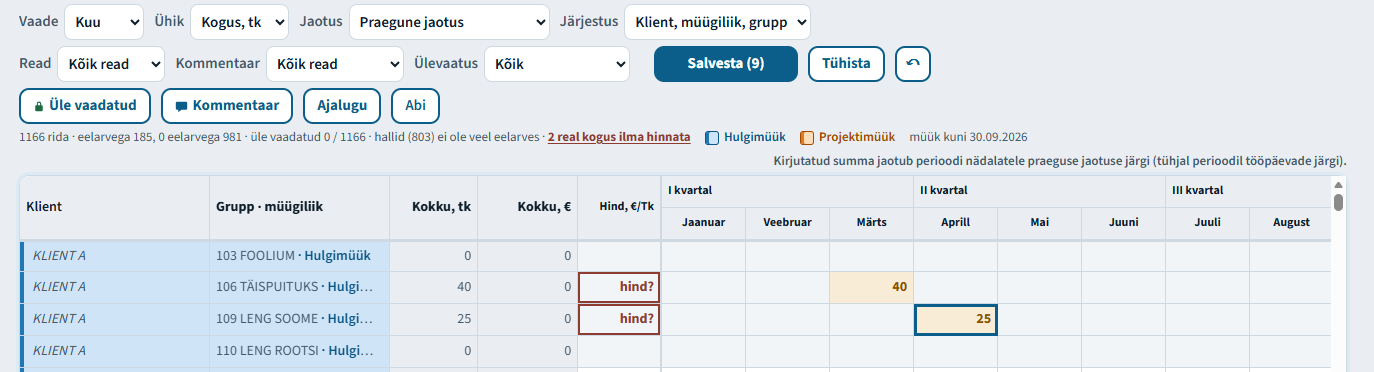
Muudetud lahtrid on esile tõstetud seni, kuni salvestad. Midagi ei lähe andmebaasi enne, kui vajutad Salvesta (või Ctrl+S).
Mitu lahtrit korraga
- Ala valik: lohista hiirega või Shift+nool. Kliendi/grupi nime klõps valib terve rea, veeru päise klõps terve veeru, Ctrl+A kõik.
- Number kogu valitud alale: vali ala, kirjuta number ja vajuta Ctrl+Enter – sama väärtus läheb igasse valitud lahtrisse (nagu Excelis). Tavaline Enter kirjutab ainult aktiivsesse lahtrisse ja liigub alla.
- Protsent: kirjuta +10% või -5% ja Enter – iga valitud lahtrit muudetakse protsendi võrra.
- Muutus (märgiga arv): +100 või -50 on muutus, mitte uus väärtus. Enter lisab selle aktiivse lahtri summale. Ctrl+Enter muudab kogu valitud ala summat 100 võrra – see jagatakse lahtrite vahel praeguse jaotuse järgi täisarvudena (tühjal alal hooajalisuse järgi). Lukus read jäävad välja. Ilma märgita arv (100) + Ctrl+Enter paneb endiselt igasse lahtrisse 100.
- Valem: =120*1,1 – arvutatakse nagu Excelis.
- Delete nullib valiku.
- Ctrl+D täidab alla (valiku esimese rea väärtustega), Ctrl+R paremale.
- Kopeeri ja kleebi Ctrl+C / Ctrl+V – ka Excelist ja Excelisse. Kleebitakse aktiivsest lahtrist alates.
Kirjutades näed lahtri all vihjet, mida Enter ja Ctrl+Enter selle sisestusega teeksid (nt „see lahter 40 → 45“, „kogu ala 120 → 125“, „igasse 3 lahtrisse 12 tk“) ja mitmele nädalale summa jaotub.
Toimingud valitud ridadele
Vali read (klõps kliendi või grupi nimel, mitu rida Shiftiga) ja vajuta Toimingud:
- Nihuta nädalaid – kogused liiguvad N nädalat hiljemaks (+) või varasemaks (−), aasta summa sama.
- Klient alustab nädalast – varasemad nädalad 0, aasta summa jaotub alates sellest nädalast.
- Klient lõpetab – sellest nädalast alates 0 (aasta summa väheneb).
- Suletud nädalad (nt tehase puhkus) – need nädalad 0, kogus läheb 2 nädalale enne ja pärast.
- Hind ± % alates nädalast ja Uus hind alates nädalast – kogused ei muutu.
Enne Rakenda näed, mitu lahtrit ja kui palju tk ja € muutub. Tulemus on salvestamata muudatus – kontrolli, Ctrl+Z võtab tagasi, Salvesta salvestab. Lukus read jäävad välja.
Täisarvud
Kogus on tükkides, seega täisarv. Kui kirjutad kuu, kvartali või aasta summa, jagatakse see nädalatele täisarvudena nii, et summa jääb täpselt sinu kirjutatuks (mõni nädal saab 1 tk rohkem kui teine).
6. Kuu, kvartali ja aasta summa jaotus nädalatele
Kuu, kvartali või aasta vaates kirjutatud summa jagatakse nädalatele. Kuidas, valib Jaotus:
- Praegune jaotus
- Säilitab nädalate praeguse omavahelise vahekorra (nt kui summa kahekordistad, kahekordistub iga nädal). Kui periood on tühi, kasutatakse hooajalisust.
- Hooajalisus – automaatne
- Müügi kuuprofiil viimase 5 täisaasta põhjal. Segab kliendi enda ja grupi profiili: mida vähem kuid kliendil müüki oli, seda rohkem kasutatakse grupi mustrit (iga kuu ostev klient ~83% oma profiil, paar tellimust aastas ~20%). Kuu sees jaguneb kogus tööpäevade järgi.
- Hooajalisus – klient / grupp / riik
- Ainult kliendi, ainult grupi või kogu riigi müügi kuuprofiil.
- Tööpäevad
- Võrdselt tööpäeva kohta (pühad arvestatud).
Olekuriba näitab valitud lahtri kohta, milline segu ja 12 kuu profiil kehtib – nii näed enne kirjutamist, kuhu summa läheb.
7. Hind
- Hinnaveerg (€/tk) on igal real. Hind kehtib rea kõigile nädalatele.
- Kogusega real peab olema hind. Punane hinnalahter = kogus on, hind puudub – sellist muudatust salvestada ei saa. Ridade kohal olev loendur „N real kogus ilma hinnata“ viib järgmisele.
- +3% hinnalahtris tõstab rea iga nädala hinda 3%.
- ~ hinna ees = nädalati erinev hind; näidatakse kaalutud keskmist.
- Oranž triip ja kaldkiri = automaatne hind (vt algsoovitus): hinna pani süsteem, keegi pole seda kinnitanud. Hiir lahtril näitab, kust hind tuli.
8. Salvestamine ja tagasivõtmine
- Salvesta
- Saadab kõik muudatused korraga andmebaasi (Ctrl+S). Nupul on muudetud lahtrite arv. Kui muutsid mitut rida, näed enne kokkuvõtet: kliendid, mitu rida, tk ja € muutus ning hoiatused (uued read, üle 50% muutus) – Salvesta või Tagasi. Kui salvestada ei saa (nt hind puudub), ütleb teade, mis viga on ja viib sinna. Kui keegi muutis sama lahtrit vahepeal, salvestus keeldub – laadi leht uuesti, sinu muudatused jäävad alles ja teade ütleb, mitu lahtrit vahepeal muutus.
- Tühista
- Loobub kõigist salvestamata muudatustest.
- ↶ ↷
- Samm tagasi / edasi salvestamata muudatustes (Ctrl+Z / Ctrl+Y). Nupud on nähtavad ainult siis, kui on midagi teha.
- Võta tagasi
- Võtab viimase salvestuse tagasi – lahtrid saavad salvestuse-eelsed väärtused. Iga salvestus on logitud (kes, millal, mis muutus).
- Muudatused
- Selle riigi salvestused (uuemad ees, valikuga „Ainult minu“): kes, millal, mitu tk ja €. Näita ridu näitab suurima mõjuga lahtreid (vana → uus). Võta tagasi… võtab ükskõik millise salvestuse tagasi – enne näed, mitu lahtrit ja kui palju muutub. Kui keegi on samu lahtreid hiljem muutnud, ütleb eelvaade seda ja tavaline tagasivõtt jätab kõik muutmata; üle kirjutada saab eraldi nupuga.
Salvestamata muudatused on brauseris meeles: võid filtrit vahetada (teine riik, klient, grupp) ja jätkata – muudatused jäävad ootele, olekuriba näitab „N teise filtriga ridadel“ ja Salvesta salvestab kõik korraga. Need jäävad alles ka siis, kui aken suletakse või sessioon aegub. Tühista loobub kõigist, ka teise filtriga ridadel olevatest.
9. Müügiajalugu
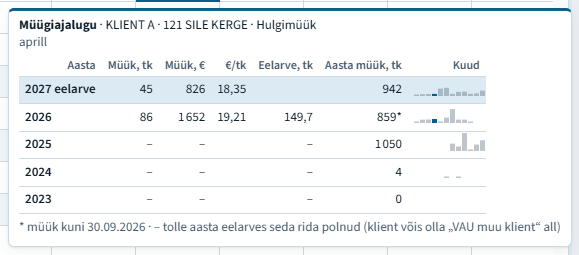
Nupp Ajalugu lülitab sisse kaardi, mis näitab aktiivse lahtri all sama rea sama perioodi tegelikku müüki neljal eelmisel aastal – nädala vaates samad nädalanumbrid, kuu vaates sama kuu jne.
- Kaardi read: praegune eelarve, siis iga eelmine aasta – müük tk ja €, keskmine hind (€/tk), tolle aasta eelarve, terve aasta müük ja 12 kuu graafik (valitud periood esile tõstetud).
- Liigu nooltega – kaart käib kaasa.
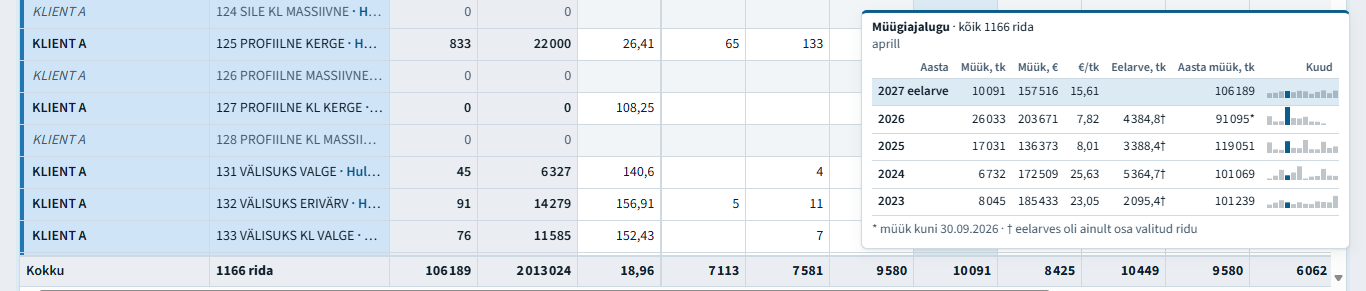
- Mitu rida või ala valitud: kaart näitab valitud ridade summat valitud perioodi kohta. Kõik perioodid (või ainult hind) valitud = terve aasta.
- Kokku-rea klõps: kõigi nähtavate ridade summa – perioodi lahter näitab seda perioodi, „Kokku“ terve aasta. Töötab ka siis, kui nupp on väljas; Esc peidab.
- * = selle aasta müük on veel pooleli (müük on laaditud kuni näidatud kuupäevani). – eelarve veerus = tolle aasta eelarves seda rida ei olnud (klient võis olla üldise „muu kliendi“ all).
- Tabeli kohal on kirjas, millise seisuga tegelik müük süsteemis on: „müük kuni 30.09.2026“ (terve päev) või „müük seisuga 02.10.2026 12:00“ (uuendatud päeva sees – kõik selleks hetkeks ERP-s olnud arved, ka tänased). Müüki uuendatakse jooksvalt, tavaliselt iga päev.
Riigi ajalugu laaditakse lehe avamisel korra; kuu esimesel korral võtab see paar sekundit, edasi on kaart kohe olemas.
10. Kommentaarid
- Vali lahtrid (üks lahter, ala, terve rida – igas vaates).
- Vajuta Kommentaar või Shift+F2.
- Kirjuta ja vajuta Lisa.
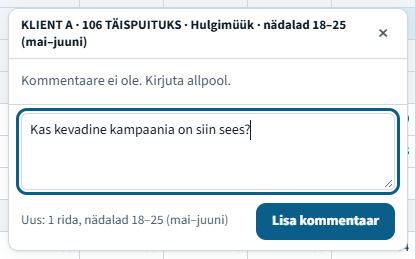
- Kommentaar seotakse valitud ridade ja nädalatega (kuu = kuu nädalad, terve rida = terve aasta), nii et see on näha igas vaates.
- Kolmnurk lahtri nurgas = kommentaar; hall kolmnurk = lahendatud. Hiir lahtril näitab teksti.
- Paneelis saab vastata, lahendatuks märkida ja oma kommentaari kustutada.
- Filter Kommentaar → Lahendamata ja loendur „N lahendamata kommentaari“ aitavad üles leida.
11. Üle vaadatud read (lukk)
Kui rida on valmis, märgi see lõplikuks:
- Vali read – klõps kliendi või grupi nimel (mitu rida Shift-iga).
- Vajuta Üle vaadatud.
- Lukus real on tabalukk grupi nime ees ja seda muuta ei saa – ka kogemata mitte.
- Sama nupp võtab luku maha, kui kõik valitud read on lukus.
- Lukustada saab salvestatud rida, millel on kogusega nädalatel hind.
- Lukustamine kinnitab ka automaatse hinna.
- Filter Ülevaatus näitab üle vaadatud või üle vaatamata ridu – hea viis näha, mis on veel teha.
12. Algsoovitus ja automaatne hind
Eelarve alustamiseks arvutab süsteem algsoovituse eelmiste aastate müügist:
- Kogus: kolme viimase aasta kaalutud keskmine (vanim 20%, keskmine 30%, viimane 50%), jaotatud nädalatele hooajalisuse järgi, täisarvudena.
- Hind: pannakse ainult sinna, kus hind puudub – kliendi ja grupi tegelike müügihindade põhjal; kui müüke on vähe, segatakse juurde sama grupi keskmist.
- Algsoovitus muudab ainult ridu, mida keegi pole veel käsitsi muutnud ega lukustanud.
Süsteemi pandud hind on tabelis oranži triibu ja kaldkirjaga, kuni keegi selle kinnitab. Kinnitamiseks kirjuta hind (ka sama number) ja salvesta või märgi rida üle vaadatuks. Loendur „N rida automaatse hinnaga“ ja filter Ülevaatus → Automaatne hind viivad järgmisele.
Soovitus müügi järgi (nupp Tabelis): vali read – lohista, klõpsa kliendi nimel või Ctrl+A – ja vajuta Soovitus müügi järgi. Valitud ridadele arvutatakse sama reegliga uus kogus (kaalutud müük, automaatne hooajalisus, täisarvud) viimase müügiseisu järgi. Enne kinnitust näed, palju kogus muutub. Kogused tulevad salvestamata muudatustena: kontrolli, vajadusel muuda ja vajuta Salvesta; Ctrl+Z võtab tagasi. Hind jääb samaks. Vahele jäävad lukus read ja read, millel kolmel aastal müüki ei olnud. Erinevalt administraatori algsoovitusest kirjutab nupp üle ka käsitsi muudetud kogused – valid ju read ise.
13. Ülevaade: müük ja eelarve aastate kaupa
Menüü Ülevaade näitab tegelikku müüki ja eelarveid kuude ja aastate kaupa – nagu Exceli koondtabel, aga alati värskete andmetega. Kõige tähtsam: jooksva aasta lõplik eelarve võrreldes algse prognoosiga.
- Filtrid
- Riik, klient, müügiliik, eelarvegrupp, osakond (AD, AK, LL, MU, PRU, VU, Muu), kuu, nädal ja aastad – linnukestega rippmenüüd; valik rakendub, kui menüü sulged. Tühi valik = kõik. Näed ainult oma riike. Filtrid on seotud: ühe filtri valik kitsendab teiste loendeid (nt osakond AD → eelarvegrupi loendis ainult AD grupid, kuu märts → nädala loendis ainult märtsi nädalad). Kuu või nädala filtriga ei näidata müügiaasta prognoosi (see on terve aasta kohta); graafikul on valimata perioodid tühjad.
- Näita
- Müük ja eelarved (iga aasta tegelik müük ja tolle aasta lõplik eelarve) või Müük + jooksev eelarve.
- Ühik
- Summa (€) või kogus (tk).
- Graafik
- Iga aasta oma värviga: pidev joon = müük, katkendjoon = tolle aasta eelarve (jooksev eelarve paksem), punktiir = algne prognoos. Klõps legendil peidab või näitab joone (eelmiste aastate eelarved on alguses peidus). Hiir graafikul näitab kuu väärtusi. Pooleli aasta joon lõpeb kuuga, milleni müük on laaditud (*). Ajaskaala (graafiku paremal ülal): Kuu või Nädal – nädalavaates on punkt iga nädala kohta (kuu silt kuu esimese nädala kohal), vihje näitab nädala numbrit. Pivottabel jääb kuude kaupa.
- Tabelid
- Pivottabel ja Rühmade kaupa (rühmita riigi, kliendi, grupi, osakonna või müügiliigi järgi). Veerud on uuem enne; kohe jooksva eelarve järel on algne ja Lõplik − algne (€ ja %; roheline = eelarve suurenes, punane = vähenes).
- Pivottabel
- Nagu Exceli pivot: Read ja Veerud on kihid, mida saad ise valida – kuu, nädal (müügiaasta enda nädal 1–52/53), kvartal, seeria (nt „2027 eelarve“), aasta, tüüp (müük / eelarve / algne), riik, klient, eelarvegrupp, müügiliik, osakond. + lisa lisab kihi, ‹ › muudab järjekorda, × eemaldab, ⇅ Vaheta vahetab read ja veerud. Ridades kuni 6 kihti, veergudes kuni 3. Mitme ridade kihi korral on igal rühmal vahesumma ja nupp + / − (ava / sulge); Ava kõik ja Sulge kõik teevad seda korraga. Järjestus: nime järgi või suurim (jooksev eelarve) ees; kuud, aastad ja seeriad on alati oma järjekorras. Alguses on read Kuu ja veerud Seeria. Leht jätab paigutuse meelde. Nupp Excel laeb alla Exceli faili, kus on päris pivottabel samade kihtide ja filtritega (lähteandmed lehel „Andmed“). Summa ja koguse vahel vaheta pivoti kohal filtriga Ühik (arvud jäävad vormingusse # ##0). Pivot avaneb kokku tõmmatuna – ⊞ avab järgmise kihi. Excelis saad kihte edasi tõsta, kuid ainult nende kihtide vahel, mis olid lehel ekspordi ajal valitud – vajadusel lisa kiht enne eksporti. Lõplik − algne, % ja prognoos on ainult veebis.
- Kihi filter: klõps kihi nimel (nt Seeria ▾) avab väärtuste nimekirja – võta linnuke maha, mida ei taha näha (nt „2027 algne“ või mõni klient). Kiibil on siis märge „N peidus“; Kõik toob kõik tagasi. Filter kehtib, kuni kiht on ridades või veergudes.
- Müüki, eelarvet ja algset prognoosi kokku ei liideta: Seeria või Tüüp peab olema ridades või veergudes ja nende üle vahesummat ega Kokku-rida ei näidata. Kui ridu tuleb üle 40 000 (nt klient × grupp × kuu kõigis riikides), kitsenda filtrit või eemalda mõni kiht.
Algne prognoos on eelarve seis kohe pärast algsoovitust – enne turujuhtide muudatusi. Nii näeb, kui palju eelarve turujuhtide töö käigus muutus.
14. Klahvid ühel lehel
| Klahv | Tegevus |
|---|---|
| ←↑→↓ | liigu |
| Shift + nool | vali ala |
| Ctrl + nool | rea / veeru lõppu |
| number | asenda lahtri sisu |
| F2 või topeltklõps | muuda olemasolevat väärtust |
| Enter / Tab | kinnita ja alla / paremale |
| Ctrl+Enter | sama number kogu valitud alale |
| Esc | loobu muutmisest · peida Kokku-kaart |
| Delete | nulli valik |
| Ctrl+C / Ctrl+V | kopeeri / kleebi (ka Excel) |
| Ctrl+D / Ctrl+R | täida alla / paremale |
| Ctrl+Z / Ctrl+Y | samm tagasi / edasi |
| Ctrl+S | salvesta |
| Ctrl+A | vali kõik |
| Shift+F2 | kommentaar valitud lahtritele |
| =120*1,1 | valem |
| +10% / -5% | muuda valikut protsendi võrra |
| +100 + Ctrl+Enter | ala summale +100 (jaotub alale) |
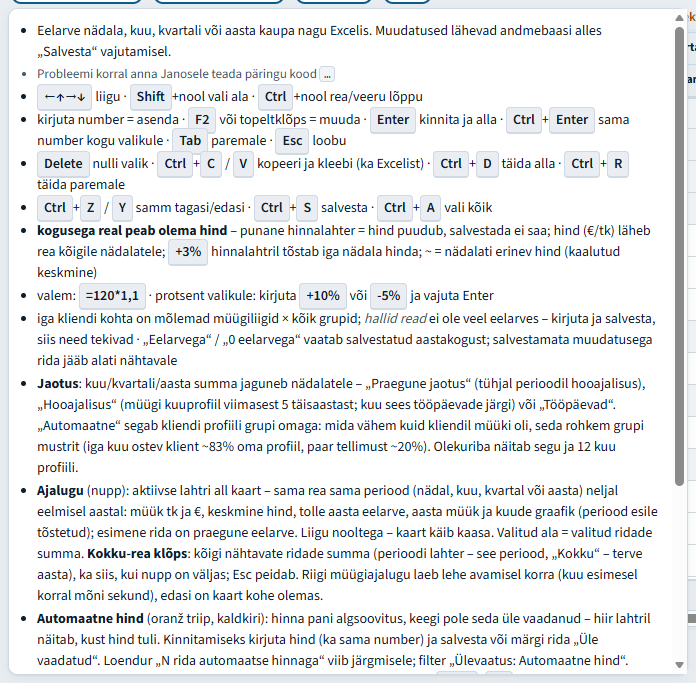
Sama lühikokkuvõte on tabelis nupu Abi all.
15. Rollid ja õigused
- Turujuht
- Näeb ja muudab ainult oma riike.
- Juht
- Nagu turujuht, aga mitme või kõigi turu kohta.
- Vaatleja
- Ainult vaatamine (nt juhtkond).
- Administraator
- Kõik, lisaks kasutajate haldus.
Muuta saab ainult Microsofti kontoga sisse logides. Kasutajanime ja parooliga sisse loginu saab alati ainult vaadata. Õigused kontrollitakse andmebaasis – teise riigi andmeid ei näe ka siis, kui aadressiribal riiki muuta.
16. Administraatorile
Menüü Kasutajad (ainult administraatorile):
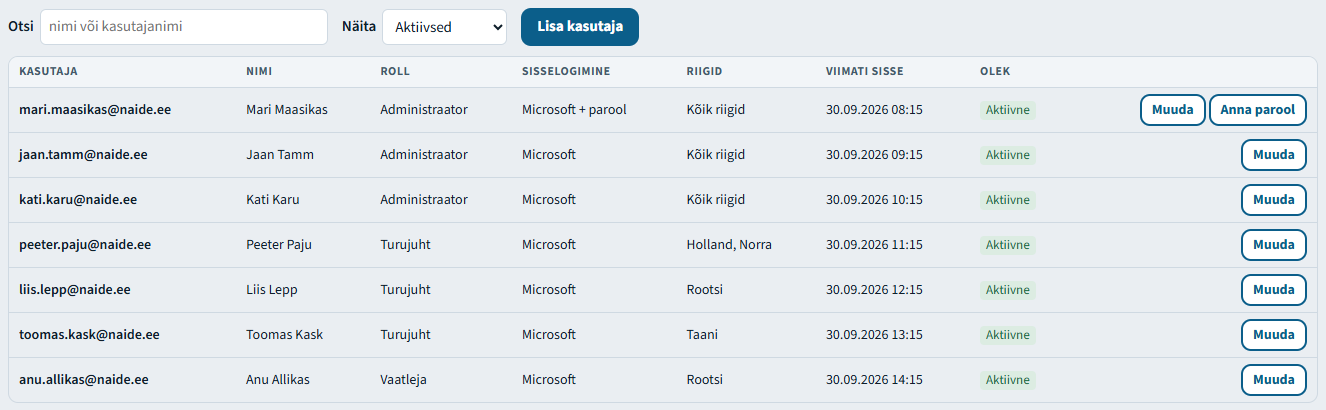
- Lisa kasutaja – Microsofti kontoga kasutaja nimi on täpselt tema töö-e-post; paroolikonto nimi on lühinimi.
- Muuda – roll, riigid (või „Kõik riigid“), sisselogimisviis.
- Lülita välja (Muuda → eemalda „Aktiivne“) – kustutamist ei ole, et ajalugu ja muudatuste logi jääks alles. Oma kontot välja lülitada ega adminirollist ilma jätta ei saa.
- Anna parool – paroolikontole ajutine parool. Seda näidatakse ainult üks kord; anna see üle muud teed pidi kui e-postiga (telefon, paberil). Kasutaja peab selle esimesel sisselogimisel vahetama.
Müügi uuendus: tabeli kohal „müük seisuga …“ kõrval on administraatorile nupp Uuenda müük – loeb jooksva aasta müügi ERP-st kohe (kõik arved kuni praeguseni, ka tänased; ~10 sekundit) ja laeb lehe uuesti. Nupp töötab Microsofti kontoga ja „Kõik riigid“ õigusega. Kui ERP vastus tundub poolik (jooksev aasta kahaneks üle 2%), uuendus tühistatakse ja andmed jäävad muutmata. Eelmiste aastate hilised kreeditarved, hooajalisuse ja osakonnad uuendab täielik uuendus (administraatori käsk), nt kord kuus.
Eelarvelised kliendid: menüü Ülevaade → Rühmita: Klient, filtrist üks riik. Ülevaade näitab iga ERP klienti eraldi; mitte-eelarvelised (hall kaldkiri) on eelarves selle riigi „VAU muu kliendi“ sees. Linnuke kliendi nime ees:
- panna – klient tuleb eelarvesse oma ridadega: tema osa (3 aasta kaalutud müük) võetakse „VAU muu kliendi“ ridadelt samas grupis ja müügiliigis, sama hooajalisuse ja hinnaga;
- eemaldada – kliendi eelarve liidetakse „VAU muu kliendi“ ridadele ja tema read kaovad.
Riigi kogusumma ei muutu kummalgi juhul; enne salvestamist näidatakse, kui palju liigub. Lukus ridu ei puudutata (lukus kliendirida tuleb enne lahti võtta). Filter Eelarves näitab ainult eelarvelisi või mitte-eelarvelisi. Tabelis ilmub uus klient pärast lehe uuesti laadimist. Järjestus: eelarvelised kliendid (ja „VAU muu klient“) eelarve järgi ees, siis mitte-eelarvelised suurima nähtava eelmiste aastate müügiga ees.
Täiesti uus klient (müüki veel pole): nupp Lisa klient samas vaates. Otsi klient ERP-st (kood või nimi) või kirjuta uus nimi, siis märgi iga grupi ja müügiliigi kohta, mitu tk aastas talle anda. Kogus võetakse „VAU muu kliendi“ realt samas grupis ja liigis, sama hooajalisuse ja hinnaga, nii et riigi kogusumma ei muutu. Rohkem kui muu real on, ei saa võtta; lukus muu rida ei saa kasutada. Kogus 0 teeb tühja rea, mida saab hiljem Tabelis täita.
Algsoovituse käivitab administraator – see ei ole rakenduse nupp.
17. Korduma kippuvad küsimused
- Kirjutasin numbreid, aga kolleeg ei näe neid.
- Kas vajutasid Salvesta? Salvestamata muudatused on ainult sinu brauseris (teises arvutis või brauseris neid ei ole).
- Salvesta ei lähe läbi – „hind puudub“.
- Kogusega real peab olema hind. Leia punane hinnalahter (loendur „N real kogus ilma hinnata“ viib sinna), kirjuta hind ja salvesta uuesti.
- Rida ei lase muuta.
- Rida on üle vaadatud (tabalukk) – võta lukk maha nupuga Üle vaadatud. Või oled sisse loginud parooliga (ainult vaatamine) – logi välja ja sisse Microsofti kontoga.
- Miks on nädala kogused 3, 3, 4, 3 ja mitte 3,25?
- Kogus on tükkides – summa jagatakse täisarvudena, kokku on täpselt see, mis kirjutasid.
- Klienti või gruppi ei ole tabelis.
- Kontrolli filtreid (Klient, Grupp, Müügiliik, Read, Kommentaar, Ülevaatus). Kombinatsioon, millel pole eelarvet ega müügiajalugu, ei pruugi tabelis olla – anna administraatorile teada.
- Viga / midagi ei tööta.
- Lehe allservas on päringu kood – saada see koos lühikirjeldusega (mida tegid) Janosele. Selle järgi leiab täpselt, mis juhtus.
- Mul on idee või küsimus rakenduse kohta.
- Menüü Ettepanekud: vali liik (idee, viga, küsimus), kirjuta pealkiri ja soovi korral kirjeldus. Kõik näevad kõiki ettepanekuid; administraator märgib staatuse (uus, töös, tehtud, ei tee) ja vastab. Oma ettepaneku saad kustutada, kuni see on „uus“. Lisamiseks logi sisse Microsofti kontoga.